※料金は2026年9月時点の情報です。最新の料金は各社公式サイトでご確認ください。※本サイトで紹介している商品・サービス等の外部リンクには、アフィリエイト広告が含まれる場合があります。
「ワイモバイルってテザリングは無料なの?」
「パソコンや子どものタブレットにもつなげられるのかな?」
そう思って検索された方も多いのではないでしょうか。
やったことがないと、いろいろと不安ですよね。
テザリングとは、スマホをWi-Fiルーター代わりにして、パソコンやタブレットをインターネットにつなぐ機能のことです。新しい契約も余計な費用もいらないので、今のスマホをそのまま活かせるのがうれしいポイント。
私自身、外出先でパソコンを使ったり、子どものタブレットをつないだりと、テザリングには何度も助けられてきました。その一方で、「思ったよりギガを消費した」「もっと早く知っておけばよかった」と感じたこともあります。
この記事では、元ワイモバイルユーザーの私が、テザリングの料金や設定方法、メリット・注意点を実体験も交えながらわかりやすくお伝えします。
- ワイモバイルのテザリングは無料?申し込みは必要?
- パソコン・子どものタブレットにつなげるのか
- テザリングで使うギガの目安(動画は要注意)
- iPhone・Androidの設定方法
- つながらないときの対処法
結論|ワイモバイルのテザリングは無料・申し込み不要で使える
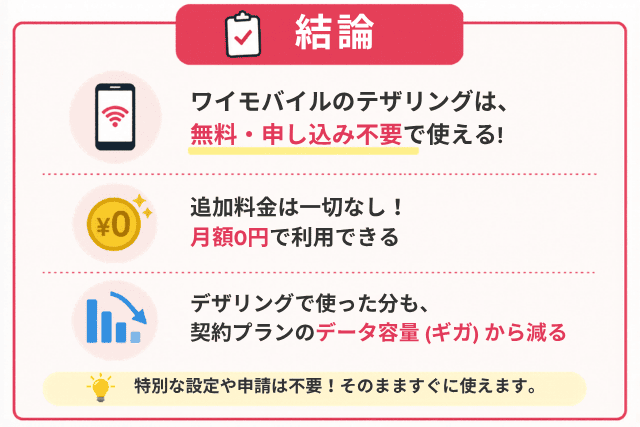
ワイモバイルの現行プラン(シンプル3 S/M/L)は、すべて月額0円・申し込み不要でテザリングを利用できます。私が使っていたときも「いつの間にか普通に使えてた」という感覚で、特別な設定や申請をした記憶がありません。
ただし、1つだけ覚えておきたいことがあります。
それは、テザリングで使ったぶんも、契約プランのデータ容量(ギガ)から減っていくということ。テザリング専用のギガがもらえるわけではありません。
ここは後半でくわしくお話しします。
ワイモバイルでテザリングするメリット
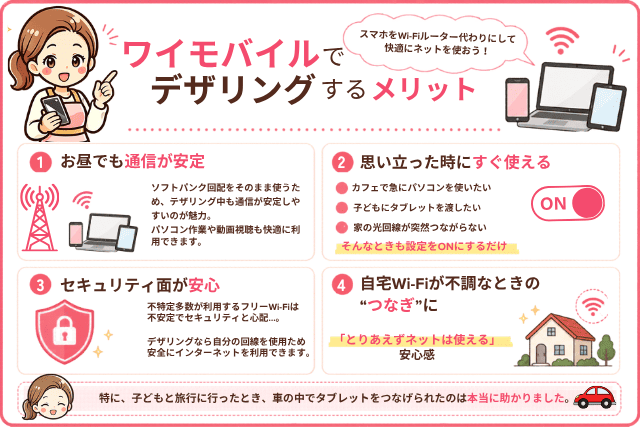
テザリングって言葉は難しそうですが、要は「スマホをWi-Fiルーター代わりにして、ほかの機器をネットにつなぐ」機能のこと。
ワイモバイルでテザリングするメリットを紹介します。
お昼でも通信が安定
使っていて一番ありがたかったのが、この速度の安定感です。格安SIMの中には、お昼休みや夕方など、みんなが一斉に使う時間帯に一気に遅くなるところもあります。
しかしワイモバイルはソフトバンク回線をそのまま使うため、テザリング中も通信が安定しやすいのが魅力。パソコンでの作業や子どものタブレットで動画を見るときも、快適に利用できます。
思い立った時にすぐ使える
例えば、
- カフェで急にパソコンを使いたい
- 子どもにタブレットを渡したい
- 家の光回線が突然つながらない
そんなときも設定をONにするだけです。
セキュリティ面が安心
不特定多数が利用するフリーWi-Fiは、セキュリティ面が不安だし接続も不安定になりがちです。その点テザリングなら、自分の回線を使うため安全にインターネットを利用できます。
自宅Wi-Fiが不調なときの”つなぎ”に
自宅のWi-Fiが急に調子悪くなったとき、復旧するまでの応急処置としても助かりました。在宅ワークの身としては「とりあえずネットは使える」という安心感がとてもありがたかったです。

特に、子どもと旅行に行ったとき、車の中でタブレットをつなげられたのは本当に助かりました。
使える機種は?ゲーム機にもつなげられる?
テザリング対応機種を確認する方法
現在販売されているスマホの多くはテザリングに対応していますが、古い機種や一部の海外端末では利用できない場合があります。
不安な方は、設定画面に「テザリング」や「インターネット共有」の項目があるか確認してみましょう。項目が表示されていれば、テザリングに対応している端末です。
iPhoneなら「設定」→「インターネット共有」
Androidなら「設定」→「アクセスポイントとテザリング」などの項目から確認できます。
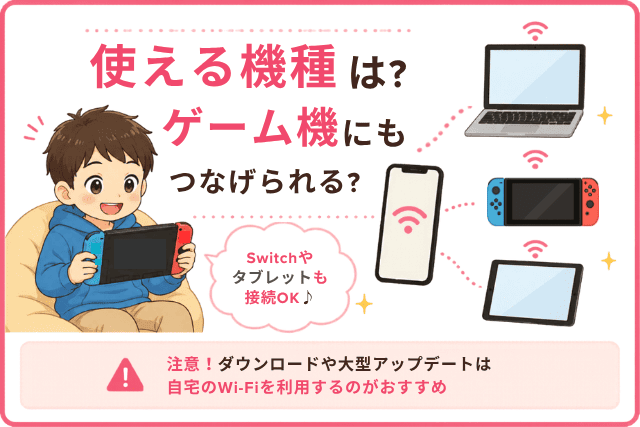
Switchなどのゲーム機にも接続できる
テザリングはパソコンやタブレットだけでなく、Switchなどの携帯ゲーム機もインターネットに接続できます。旅行先や帰省先でオンラインゲームを楽しみたいときにも便利ですよ。
ただし、オンライン対戦自体の通信量はそれほど多くありませんが、
- ゲームのダウンロード
- ソフトの更新
- 本体アップデート
は数GB〜数十GBになることもあります。
ダウンロードや大型アップデートは自宅のWi-Fiを利用するのがおすすめです。
テザリングするとギガはどれくらい減る?
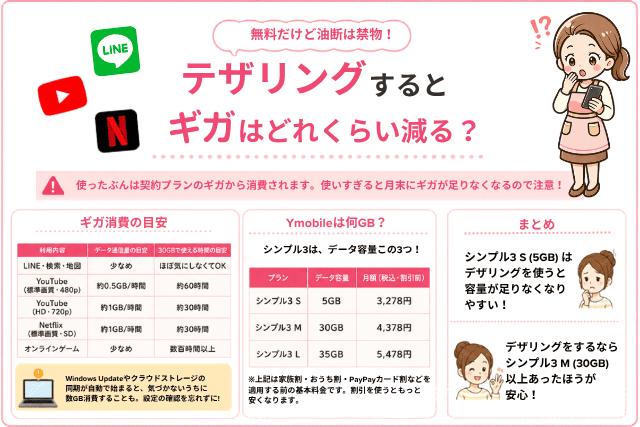
ここが一番大事なところです!
テザリングは無料ですが、使ったぶんは契約プランのギガから消費されます。つまり、使いすぎると月末にギガが足りなくなります!
データ通信量の目安|30GBではどのくらい使える?
目安としては、ざっくり以下のようになります。(あくまで一般的な目安で、使い方によって変わります)。
| 利用内容 | データ通信量の目安 | 30GBで使える時間の目安 |
|---|---|---|
| LINE・検索・地図 | 少なめ | ほぼ気にしなくてOK |
| YouTube(標準画質・480p) | 約0.5GB/時間 | 約60時間 |
| YouTube(HD・720p) | 約1GB/時間 | 約30時間 |
| Netflix(標準画質・SD) | 約1GB/時間 | 約30時間 |
| オンラインゲーム | 少なめ | 数百時間以上 |
それから、パソコンをテザリングするときにも注意が必要です。
Windows Updateやクラウドストレージの同期が自動で始まってしまうと、気づかないうちに数GB消費することも。こんなときは、動画を見ていなくてもデータ通信量が増えるため注意しましょう。

わたしはこの自動アップデートに気づかず、月末にデータを追加した経験が何回もあります。
テザリングでパソコンを使うときは、自動アップデートやクラウド同期が動いていないか確認しておくと安心です!
ワイモバイルのプランは何GB?
現在のワイモバイルの料金プランは「シンプル3」で、データ容量はこの3つです。
| プラン | データ容量 | 月額(税込・割引前) |
|---|---|---|
| シンプル3 S | 5GB | 3,278円 |
| シンプル3 M | 30GB | 4,378円 |
| シンプル3 L | 35GB | 5,478円 |
※上記は家族割・おうち割・PayPayカード割などを適用する前の基本料金です。割引を使うともっと安くなります。
これを見ると、シンプル3 Sプラン(5GB)でテザリングを使うと、容量が足りなくなりやすいのがわかります。
テザリングをするならシンプル3 M(30GB)以上あったほうが安心です。
▼割引の詳細や割引後の料金は公式サイトで確認してみてくださいね。
「テザリングを使うなら、そもそもどのプランがいいの?もう少し詳しく知りたい!」という方は、こちらの記事を読んでみてください。少し長いですが、6年使った実体験ベースでまとめています。

ワイモバイルのテザリングのやり方(iPhone/Android)
テザリングには、Wi-Fi・Bluetooth・USBの3つの接続方法があります。
ただ、ほとんどの方は設定が簡単なWi-Fiテザリングを使えばOKです。私も普段はWi-Fiテザリングしか使っていません。
そこで今回は、初心者でも簡単にできるWi-Fiテザリングの設定方法を紹介します。
Wi-Fi
iPhoneの場合
- 「設定」→「インターネット共有」を開く
- 「ほかの人の接続を許可」をオンにする
- 表示されたパスワードを、つなぎたい機器側で入力する
Androidの場合
- 「設定」→「ネットワークとインターネット」→「アクセスポイントとテザリング」を開く
- 「Wi-Fiアクセスポイント」をオンにする
- 表示されたパスワードを、つなぎたい機器側で入力する
機種によって表示の言葉が少し違いますが、流れはどれも同じです。
テザリングがつながらない・できないときの対処法
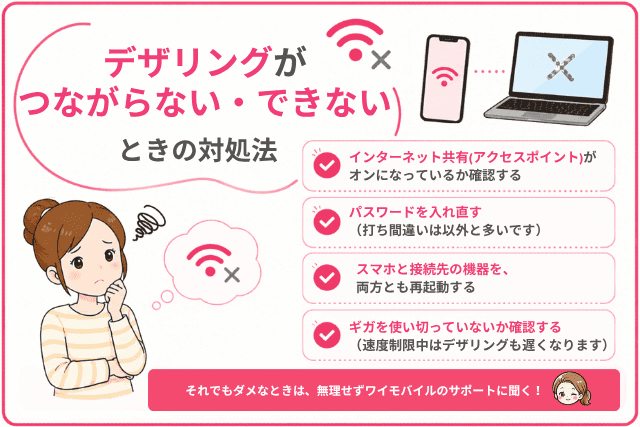
すでにワイモバイルを使っていて「つながらない!」と困っている方向けに、私が試していた対処法をまとめました。
たいていは、このあたりで解決します。
- インターネット共有(アクセスポイント)がオンになっているか確認する
- パスワードを入れ直す(打ち間違いは意外と多いです)
- スマホと接続先の機器を、両方とも再起動する
- ギガを使い切っていないか確認する(速度制限中はテザリングも遅くなります)

それでもダメなときは、無理せずワイモバイルのサポートに聞くのが一番早いです!
テザリングのデメリット
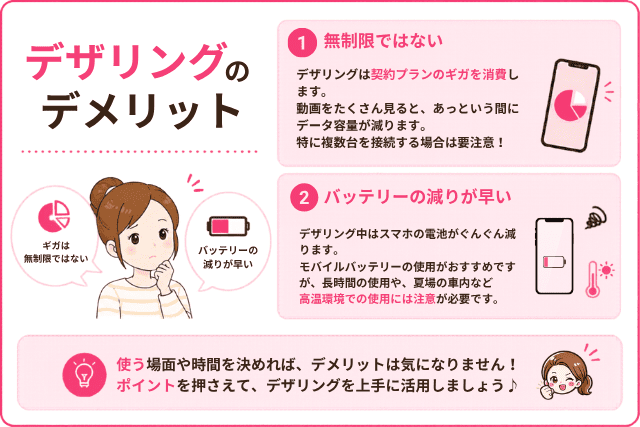
いいことの多いテザリングですが、メリットばかりではありません。
使う前に知っておくと安心なデメリットも、正直にお伝えします。
① 無制限ではない
家でWi-Fiを使っていると忘れがちになってしまいますが、さきほどお話しした通り、テザリングは契約プランのギガを消費します。動画をたくさん見ると、あっという間にデータ容量が減ります。特に2台、3台と複数テザリングする場合は気をつけてください。
② バッテリーの減りが早い
テザリング中は、スマホの電池がぐんぐん減ります。そのため長時間使うときは、モバイルバッテリーで充電しながら利用すると安心。
ただし、その状態で長く使うとスマホが熱くなってしまうことがあります。長時間の使用や、夏場の車内など高温環境での使用には注意が必要です。
——とはいえ、これは「使う場面や時間を決めておけば気にならない」というのが私の実感です。「テザリングは外でちょっとだけ。」などとゆるくルールを決めておくと安心して使えます。
テザリングについて不安に思っている方も、ポイントさえ押さえれば大丈夫です!テザリングはとても便利な機能なので、あまり難しく考えず使ってみてくださいね♪
まとめ|ワイモバイルのテザリングは「たまに使う人」にぴったり
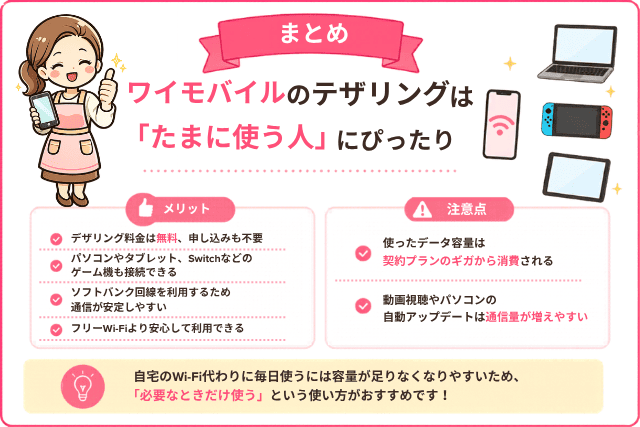
ワイモバイルのテザリングは、月額無料・申し込み不要で利用できます。
この記事のポイントをまとめると、
メリット
・テザリング料金は無料、申し込みも不要
・パソコンやタブレット、Switchなどのゲーム機も接続できる
・ソフトバンク回線を利用するため通信が安定しやすい
・フリーWi-Fiより安心して利用できる
注意点
・使ったデータ容量は契約プランのギガから消費される
・動画視聴やパソコンの自動アップデートは通信量が増えやすい
私自身、外出先でパソコンを使ったり、子どものタブレットをつないだりと、テザリングに何度も助けられてきました。
ただし、自宅のWi-Fi代わりに毎日使うには容量が足りなくなりやすいため、「必要なときだけ使う」という使い方がおすすめです。
「外出先でたまにパソコンを使う」「子どものタブレットやゲーム機をつなぎたい」という方なら、ワイモバイルのテザリングは十分活躍してくれるはずです。まずは、ご自身の使い方に合ったプランを確認してみてくださいね。
割引やキャンペーンを使った場合、実際にいくらになるか?を調べるには、公式サイトのシミュレーションがおすすめです。
▼ 6年使った私が感じたワイモバイルのメリット・デメリットをまとめました。
▼ テザリング料金を他社と比べたい方はこちらも読んでみてくださいね。


コメント