※料金は2026年9月時点の情報です。最新の料金は各社公式サイトでご確認ください。※本サイトで紹介している商品・サービス等の外部リンクには、アフィリエイト広告が含まれる場合があります。
「格安SIMに乗り換えたいけど、キャリアメールが使えなくなるみたい…どうしよう」
「今まで使ってきたメールアドレスって、どうなっちゃうの?」
「そもそも、これからどこのメールを使えばいいの?」
格安SIMにすると毎月のスマホ代は下がる。それはわかっているけど、メールのことがひっかかって、あと一歩ふみ出せない。そんな方も多いのではないでしょうか。
いままでずっと使っていたメールアドレスを変えるのってすごく不安ですよね。
でも結論から言うと、キャリアメールが使えなくなっても、何も問題ありません。
先に私の結論をお伝えすると、これから格安SIMで家計をかしこく節約していくなら、メールはGmailにしておくのがおすすめ。
というのも、Gmailは無料で使えて、携帯会社を変えても消えないので、一度作っておけば「次にまた乗り換えたいな」と思ったときも、メールのことで悩まなくて済みます。格安SIMはライフステージごとに見直すと、もっとお得な会社が出てくることもありますからね。
もちろんiPhoneでもAndroidでも使えます。
この記事では、格安SIMに乗り換えたあとメールアドレスがどうなるのか、どんな選択肢があるのか、そしてなぜGmailがおすすめなのかを、正直にお伝えしますね。

実際に私もGmailを10年以上使っていますが、いままで特に困ったことはありません。
📌 この記事でわかること
- 格安SIMに乗り換えるとキャリアメールはどうなるのか
- メールアドレスの「3つの選択肢」とそれぞれの料金
- 持ち運びサービスを使うと「10年でいくら」かかるのか
- 主婦の私がGmailを選んだ理由とメリット・デメリット
- 「銀行で使える?乗っ取られない?」よくある不安への答え
- 乗り換え前にやっておくべき3つの準備
格安SIMに乗り換えると、キャリアメールは使えなくなる
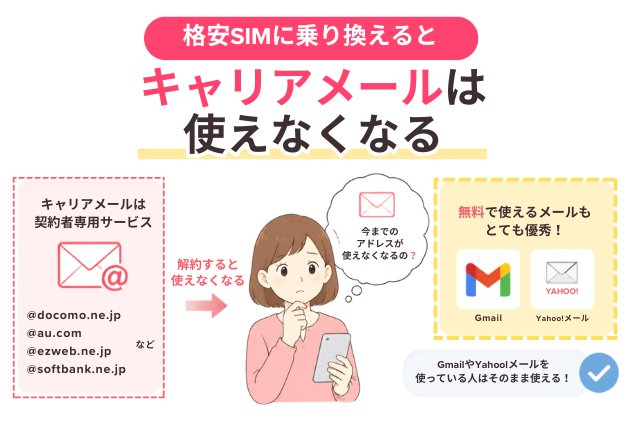
まず大事な結論から。格安SIMに乗り換えると、これまで使っていたキャリアメールは基本的に使えなくなります。
キャリアメールとは、「@docomo.ne.jp」「@au.com」「@ezweb.ne.jp」「@softbank.ne.jp」など、大手携帯会社が提供しているメールアドレスのこと。これは「その会社と契約している人専用」のサービスなので、解約すると一緒に使えなくなってしまいます。
長年キャリアメールを使ってきた方だと、「今までのアドレスが使えなくなる」と聞くと、不安になってしまいますよね。でも、後でお話しするように、今は無料で使えるメールがとても優秀なので、必要以上に心配しなくて大丈夫です!
ちなみに、もともとGmailやYahoo!メールを使っている方は、携帯会社を乗り換えてもそのまま使えます。
メールアドレスには、大きく3つの選択肢がある
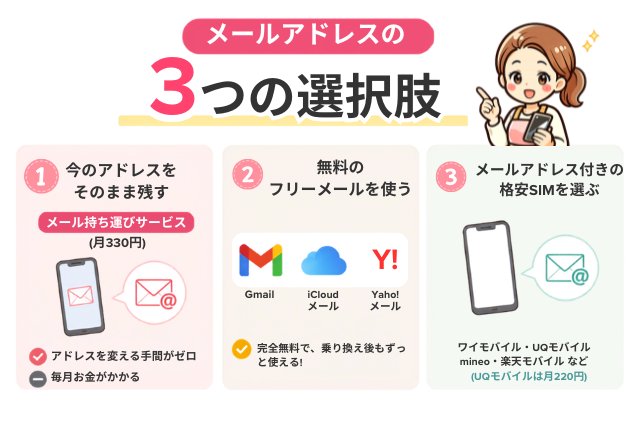
格安SIMに乗り換えたあとのメールは、大きく分けて3つの選択肢があります。
①今のアドレスをそのまま残す「メール持ち運びサービス」(月330円)
「どうしても今のアドレスを残したい!」という方向けの方法です。ドコモ・au・ソフトバンク・楽天モバイルでは、解約後も今までのキャリアメールを使い続けられる「持ち運びサービス」を用意しています。
料金はだいたい1アドレスにつき月額330円(税込)。
- メリット:アドレスを変える手間がゼロ。各種登録もそのままでOK
- デメリット:毎月お金がかかる。申し込み期限(解約後31日以内など)がある
②無料のフリーメールを使う(Gmail・iCloudなど)
いちばん人気で、私もおすすめなのがこれです。Gmail・iCloudメール・Yahoo!メールなどの「フリーメール」を使う方法。
- Gmail:Googleが提供。Androidスマホなら最初から使えることが多い
- iCloudメール:Appleが提供。iPhoneユーザーに馴染みやすい
- Yahoo!メール:PayPayやヤフオクを使う方なら持っているかも
どれも完全無料で、一度作れば携帯会社を変えても使い続けられます。「乗り換えのたびにアドレスが変わる」というストレスから解放されるのが、うれしいポイント。
③メールアドレス付きの格安SIMを選ぶ
「フリーメールはちょっと不安…」という方は、独自のメールアドレスをくれる格安SIMを選ぶ手もあります。
たとえばワイモバイルやUQモバイルは、格安SIMの中でもキャリアメールに近い信頼性のあるアドレスがもらえます(UQモバイルは月220円)。mineoや楽天モバイルなども独自アドレスを発行しています。
持ち運びサービスは「10年で約4万円」
ここで、節約主婦としてどうしてもお伝えしたいことが1つ。
「今のアドレスを残したいから持ち運びサービスにしようかな」と思った方、ちょっとだけ計算してみてください。
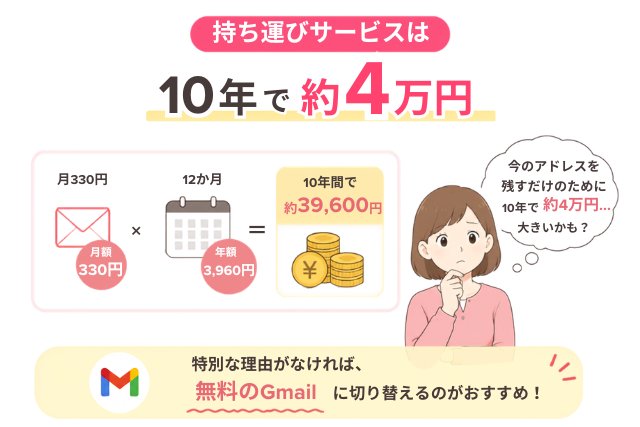
月330円 × 12か月 = 年3,960円。これを10年続けると、なんと約39,600円。
メールアドレスはずっと使うもの。でもアドレス1つを残すために、10年で約4万円。…、けっこう大きい金額だと思いませんか?
もちろん「どうしても変えられない事情がある」なら、月330円は決して高くありません。でも「なんとなく不安だから」という理由だけなら、無料のGmailに慣れてしまったほうが、長い目で見てずっとお得なのではないでしょうか。
我が家がGmailに落ち着いた理由
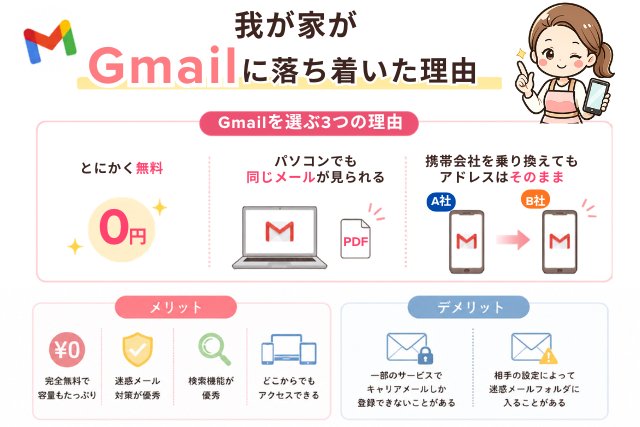
いろいろ選択肢はありますが、結論、私のおすすめはGmailです。実際に我が家もみんなGmailを使っています。
Gmailを選ぶ3つの理由
- とにかく無料。月330円を払い続けなくていい
- パソコンでも同じメールがそのまま見られる。学校から届いたPDFも大きい画面で確認できます。キャリアメールはパソコンで見る設定が地味に面倒ですが、Gmailはログインするだけ
- 携帯会社を乗り換えても変わらない。次にまた携帯会社を変えても、アドレスはそのまま
Gmailの優れているところ・気になるところ(デメリット)
もちろん、Gmailにも気になる点はあります。後悔してほしくないので、デメリットも正直にお伝えしますね。
【優れているところ】
- 完全無料で、保存容量もたっぷり(15GB)
- 迷惑メール対策が優秀で、変なメールが自動でより分けられる
- 検索機能が優秀。探したいメールがすぐ見つかる
- スマホ・パソコン・タブレット、どこからでもアクセスできる
【気になるところ(デメリット)】
- ごく一部のサービスで「キャリアメールしか登録できない」場合がある
- 相手の設定によっては、迷惑メールフォルダに入ってしまうことがある
「デメリットのところ、もう少し詳しく知りたいな」と思った方、次の章ではネットでよく見かける不安にお答えしていきます。
よくあるGmailの不安…
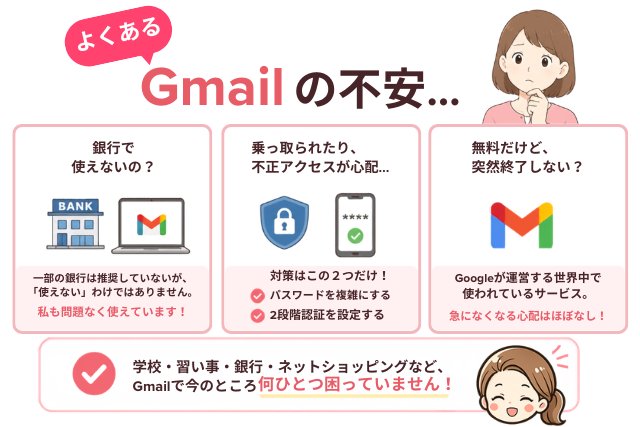
「Gmailがおすすめ」と言われても、ネットで調べると不安になる情報も出てきますよね。「銀行で使えないって本当?」「乗っ取られたら怖い」…私も乗り換える前、同じように検索しては不安になっていました。
なので、よく見かける不安に、実際に使っている私の体験から正直にお答えしますね。
Q1. 銀行(ネットバンキング)でGmailは使えないの?
調べてみると、この不安が一番多くありました。正直にお伝えすると、一部の銀行はフリーメールを推奨していないようです。たとえばゆうちょ銀行はキャリアメールを強くすすめていますし、楽天銀行も「フリーメールは避けて」と案内が出ることがあります。
ただ、「推奨していない=使えない」ではありません。私自身、ネット銀行もゆうちょ銀行もGmailで登録して使っていますが、今のところ何の問題もなく使えています。「絶対ダメ」ではなく「できればキャリアメールでお願いします。」くらいの感覚です。
どうしても気になる銀行があれば、その口座だけ別の方法を考えればOK。1つの不安で「格安SIM全体をあきらめる」のは、ちょっともったいないかなと思います。
Q2. 乗っ取られたり、不正アクセスされたりしない?
これは、フリーメールに限らずどんなネットサービスでも言えることですが、対策をしておけば必要以上に怖がらなくて大丈夫です。
やっておきたいのは、この2つだけ。
- パスワードを使い回さず、少し複雑にする
- 2段階認証を設定しておく(ログイン時にスマホで確認が入る仕組み)
2段階認証は、設定画面から数分でできます。これをしておくと、万が一パスワードが漏れても、勝手にログインされる心配がグッと減るので、必ずやっておきたい設定です。
Q3. 無料だけど、突然サービス終了しない?
「無料だから、いつか終わっちゃうんじゃ?」という不安もありますよね。でも、GmailはあのGoogleが運営しているサービス。世界中で何十億人もが使っているので、急になくなる心配はまず考えなくていいと思います。
むしろ、携帯会社のキャリアメールのほうが解約したら使えなくなります。その点、会社を変えても消えないGmailは、長い目で見ると安心です。
結論、学校も習い事も銀行も、私は困っていません
以上3つの不安をあげましたが、実際にGmailで生活してみて、学校の連絡網も、子どもの習い事の連絡も、ネット銀行も、ネットショッピングも、今のところ何ひとつ困っていません。
むしろ最近は、学校もお店も「フリーメールでの登録」が当たり前になってきています。

もし心配なら、乗り換える前にGmailを使って、いくつかのサービスを先に登録してみてください。使い心地が分かれば不安もなくなります♪
乗り換え前にやっておくこと3ステップ
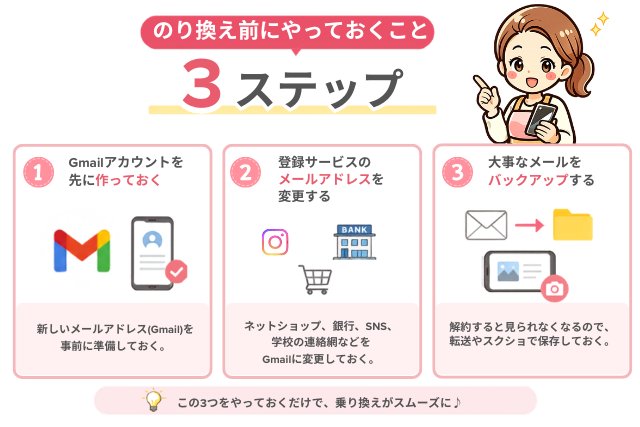
スムーズに乗り換えるために、事前にやっておくといいことを3つだけ紹介します。どれも難しくないので安心してくださいね。
①Gmailアカウントを先に作っておく
まずは新しいメールアドレス(Gmail)を作っておきましょう。Androidスマホなら、すでにGoogleアカウントを持っていることも多いので、その場合はそのまま使えます。
作り方は、Google公式の案内ページを参考にしみてくださいね。手順どおりに進めるだけなので、初めてでも簡単に作れます。
②登録サービスのメールアドレスを変更する
これが一番大事。キャリアメールで登録しているサービスは、解約前にGmailへ変更しておきましょう。
ネットショップ、ネット銀行、SNS、学校の連絡網など。アドレスが使えなくなってからだと変更できないこともあるので、先に手続きしておくと安心です。一気に全部やろうとせず、よく使うものから順番にやればOKです。
③大事なメールをバックアップする
解約すると過去のキャリアメールは見られなくなります。残しておきたいメールがあれば、Gmailに転送する・スクリーンショットを撮る、などで保存しておきましょう。
まとめ|メールの不安が消えれば、乗り換えはぐっとラクになる
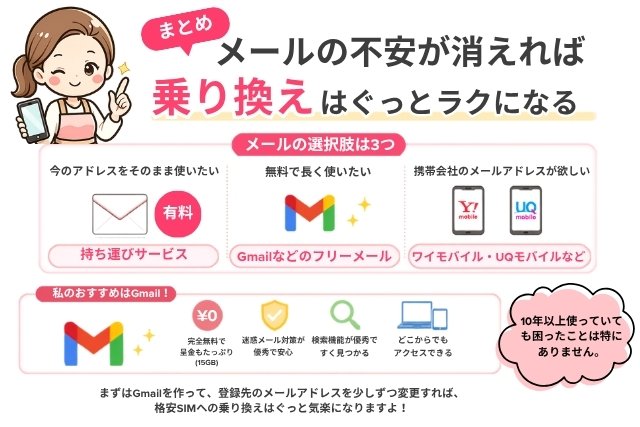
格安SIMに乗り換えると、キャリアメールは基本的に使えなくなります。
その際の選択肢をまとめると、
- 今のメールアドレスをそのまま使いたい → 持ち運びサービス(月330円)
- 無料で長く使いたい → Gmailなどのフリーメール
- 携帯会社のメールアドレスも欲しい → ワイモバイル・UQモバイルなどを選ぶ
この中でも私のおすすめはGmailです。メリットは以下のとおり。
- 完全無料で、保存容量もたっぷり(15GB)
- 迷惑メール対策が優秀で、変なメールが自動でより分けられる
- 検索機能が優秀。探したいメールがすぐ見つかる
- スマホ・パソコン・タブレット、どこからでもアクセスできる
私自身も10年以上Gmailを使用していますが、普段の生活で困ることはほとんどありません。
一度Gmailにしてしまえば、次に携帯会社を乗り換えるときもメールアドレスを変える必要がありません。
「メールが心配だから…」という理由だけで格安SIMへの乗り換えを諦めるのは、少しもったいないなと思います。
まずはGmailを作って、よく使うサービスの登録先を少しずつ変更してみてください。それだけで、格安SIMへの乗り換えはぐっと気楽になりますよ。
「どの格安SIMを選べばいいか迷う…」という方は、まずはこちらの記事で自分に合う会社を見つけてみてくださいね。

コメント