※本記事の情報は2026年8月時点のものです。最新の手順は各社公式サイトでご確認ください。
※本サイトで紹介している商品・サービス等の外部リンクには、アフィリエイト広告が含まれる場合があります。
「旅行先で、子どもがSwitchでオンラインゲームをしたいけどWi-Fiがない…」
「帰省先にネット環境がなくて、Switchがつなげない…」
そんなとき、じつはスマホが1台あれば、Switchをインターネットにつなげられるんです。スマホの「テザリング」という機能を使えば、外出先でもSwitchでオンラインゲームやYouTubeが楽しめます。
この記事では、Switchをスマホのテザリングでつなぐ方法を、iPhone・Androidそれぞれにわけて、スマホが苦手な方にもわかりやすく解説します。つながらないときの対処法や、ギガを使いすぎないコツもあわせて紹介しますね。
スマホのテザリングで、Switchはネットにつなげます
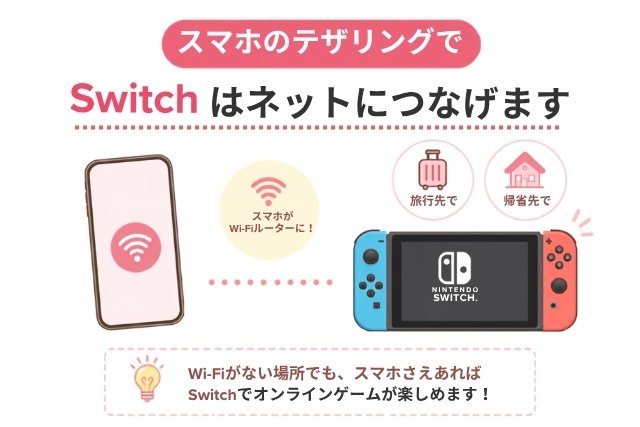
まず結論:スマホのテザリングを使えば、Wi-Fiがない場所でもSwitchをインターネットにつなげます。
テザリングとは、スマホをWi-Fiルーター代わりにして、ほかの機器をインターネットにつなぐ機能のこと。スマホの電波を、Switchに分けてあげるイメージです。
これなら、旅行先でも帰省先でも、スマホさえあればSwitchでオンラインゲームが遊べます。
「そもそもテザリングって何?」もう少し詳しく知りたい方は、こちらを読んでおくとイメージしやすいですよ。
▼テザリングって何?を主婦がわかりやすく解説
つなぐ前に知っておきたい2つのこと
① SwitchはWi-Fiでつなぐ方法のみ
テザリングにはWi-Fi・Bluetooth・USBの3種類がありますが、SwitchはWi-Fiでつなぐ方法だけに対応しています。BluetoothやUSBではつなげません。
② スマホの契約プランがテザリングに対応しているか確認
多くの携帯会社は申し込みしなくてもテザリングが使えます。しかし一部の大手携帯会社の古いプランなどでは、事前の申し込みや追加料金が必要なこともあります。一度、自分の契約を確認しておくと安心です。
ちなみに、最近の格安SIMのほとんどは、テザリング無料・申し込み不要で使えます。
なお、これから紹介する手順は、Switch、Switch2、Switch Liteでも同じです。お使いの機種を気にせず、そのまま進めてくださいね。

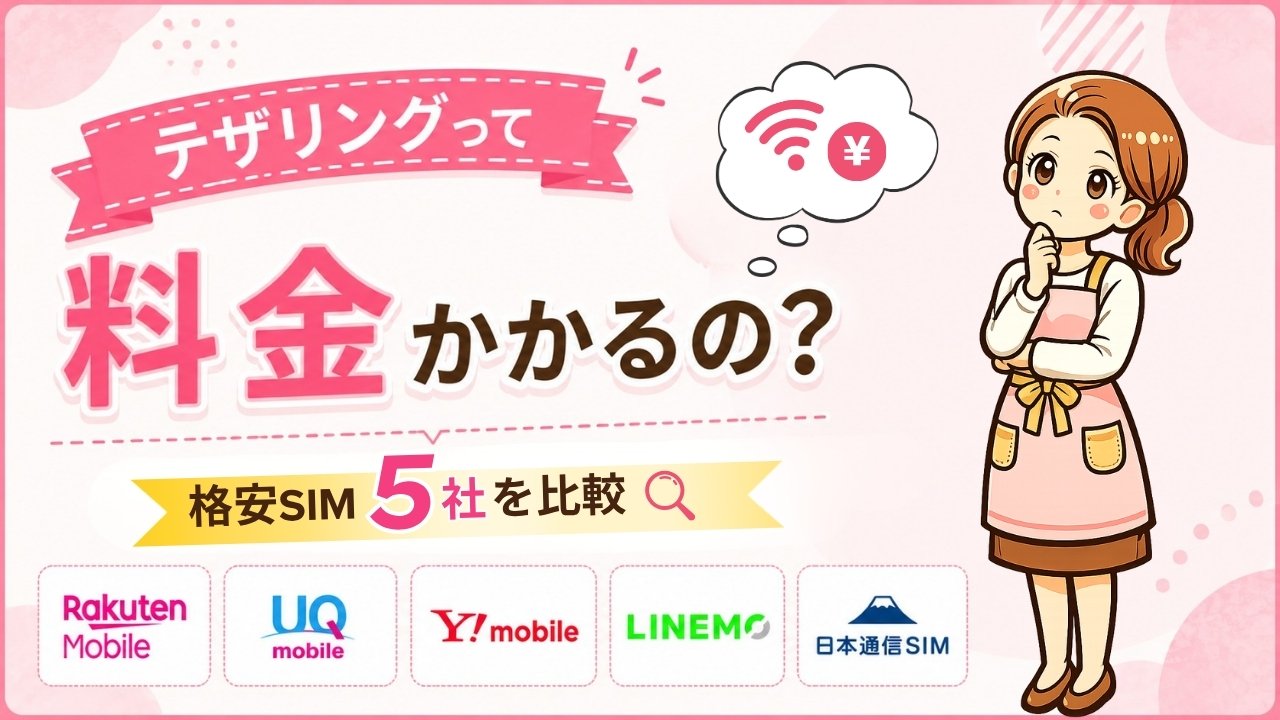
もし今のプランで追加料金が必要だったら、テザリングのためだけに毎月払い続けるのは、ちょっともったいないですよね。テザリングにおすすめの格安SIM5社を容量別にくらべた記事もあるので、気になる方はのぞいてみてください。
【iPhoneの場合】Switchをテザリングでつなぐ手順
iPhoneをお使いの場合の手順です。まずiPhone側を設定してから、Switch側を操作します。
まずはiPhone側の設定
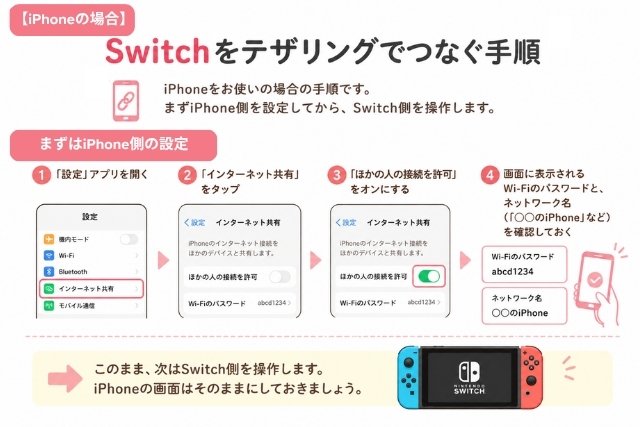
- 「設定」アプリを開く
- 「インターネット共有」をタップ
- 「ほかの人の接続を許可」をオンにする
- 画面に表示されるWi-Fiのパスワードと、ネットワーク名(「〇〇のiPhone」など)を確認しておく
このまま、次はSwitch側を操作します。iPhoneの画面はそのままにしておきましょう。
つづいてSwitch側の設定
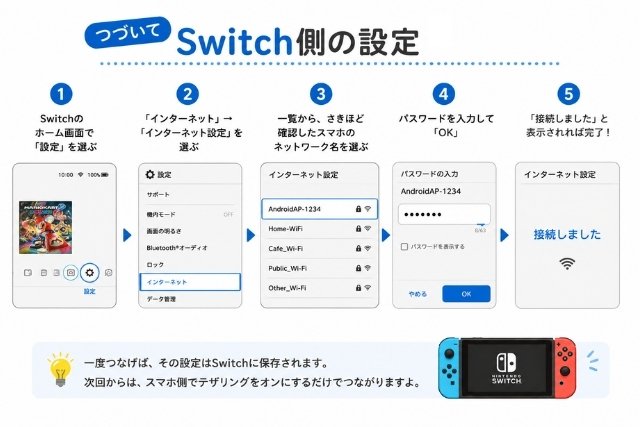
- Switchのホーム画面で「設定」を選ぶ
- 「インターネット」→「インターネット設定」を選ぶ
- しばらく待つと、つなげるネットワークの一覧が表示される
- さきほど確認したiPhoneの名前(「〇〇のiPhone」)を選ぶ
- iPhoneに表示されていたパスワードを入力して「OK」
- 「接続しました」と表示されれば完了!
パスワードは大文字・小文字が混ざっていることが多いので、間違えないように入力してくださいね。
【Androidの場合】Switchをテザリングでつなぐ手順
Androidの場合も、流れは同じです。まずAndroid側を設定してから、Switch側を操作します。
まずはAndroid側の設定
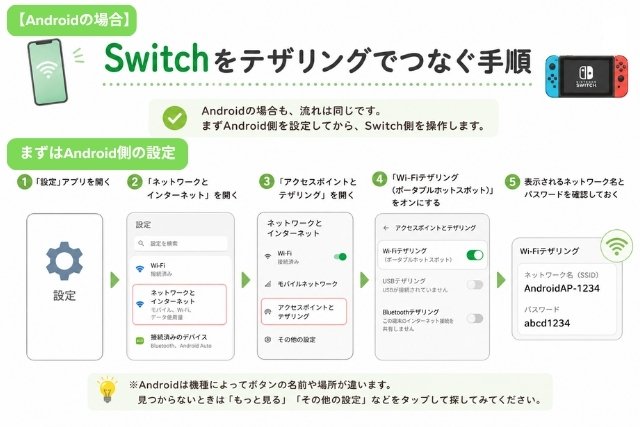
- 「設定」アプリを開く
- 「ネットワークとインターネット」を開く
- 「アクセスポイントとテザリング」を開く
- 「Wi-Fiテザリング(ポータブルホットスポット)」をオンにする
- 表示されるネットワーク名とパスワードを確認しておく
※Androidは機種によってボタンの名前や場所が違います。見つからないときは「もっと見る」「その他の設定」などをタップして探してみてください。
つづいてSwitch側の設定
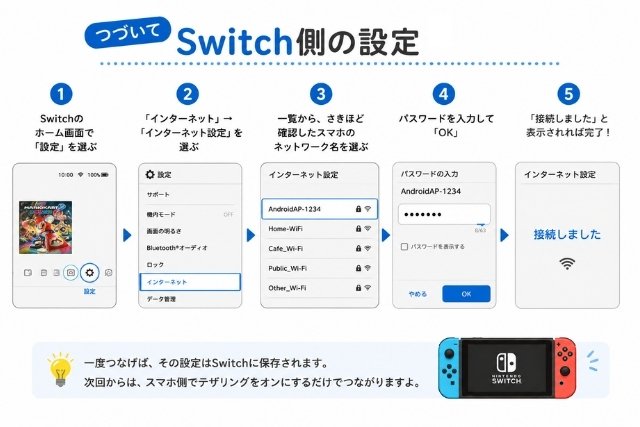
- Switchのホーム画面で「設定」を選ぶ
- 「インターネット」→「インターネット設定」を選ぶ
- 一覧から、さきほど確認したスマホのネットワーク名を選ぶ
- パスワードを入力して「OK」
- 「接続しました」と表示されれば完了!
一度つなげば、次回からはパスワード入力不要
一度接続すれば、その設定はSwitchに保存されます。次に同じスマホでテザリングするときは、スマホ側でテザリングをオンにすれば、パスワードを入れ直さなくてもつながります。
ただし、スマホ側でテザリングのパスワードを変更した場合は、Switch側でも入れ直しが必要です。「昨日はつながったのに、今日はつながらない」というときは、スマホのパスワードが変わっていないか確認してみてくださいね。
つながらないときは?チェックリスト
「手順どおりにやったのに、つながらない…」というときは、次の点を順に確認してみてください。
- パスワードの入力ミスがないか
大文字・小文字、全角・半角の違いに注意。いちばん多い原因です。 - スマホとSwitchを再起動してみる
一度電源を入れ直すだけで直ることも多いです。 - スマホのデータ通信がオンになっているか
モバイルデータがオフだと、テザリングしてもネットにつながりません。 - iPhoneは「互換性を優先」をオンにしてみる
iPhoneをお使いなら、「設定」→「インターネット共有」の中の「互換性を優先」をオンにしてみてください。新しいiPhoneは、初期設定のままだとSwitchとつながりにくいことがあり、これをオンにすると解決することがあります。(iPhone 12以降で使えます)。 - Androidは電波を「2.4GHz」に切り替えてみる
Androidの場合は、テザリングの設定の中に、電波(周波数帯)を「2.4GHz」に変える項目があれば、そこを切り替えてみてください。「APバンド」「Wi-Fi帯域」など、機種によって名前が違います。
これらを試してもどうしてもつながらないときは、エラーコードが出ていないか確認して、任天堂公式のサポートページで調べてみてくださいね。
もっと詳しく知りたいときは公式サイトへ
この記事の手順は、Switch・Switch2・Switch Liteのいずれにも対応しています。さらに詳しい説明やトラブルシューティングを見たい方は、任天堂公式のサポートページも参考にしてください。
【親が気になる】ギガを使いすぎないためのコツ
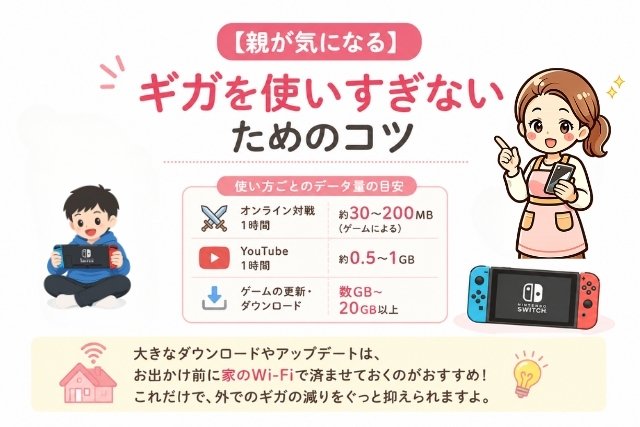
「子どもに外でSwitchをさせたら、ギガがあっという間になくなりそう…」と心配な方も多いですよね。でも、ポイントを押さえれば大丈夫です。
まずは、Switchの使い方ごとに、どれくらいのデータ量を使うのか目安を見てみましょう。
| 内容 | 通信量の目安 |
|---|---|
| オンライン対戦 1時間 | 約30〜200MB(ゲームによる) |
| YouTube 1時間 | 約0.5〜1GB |
| ゲームの更新・ダウンロード | 数GB〜20GB以上 |
※通信量はゲームのタイトルや画質によって変わります。あくまで目安としてご覧ください。
表を見るとわかるように、ゲームのプレイ中に使うデータ量は意外と少なめ。オンライン対戦なら、1時間でも数十MB〜200MB程度のことが多いです。動画(YouTube)にくらべるとずっと軽いので、プレイ中心なら、外でちょっと遊ぶくらいはそこまで心配いりません。
気をつけたいのは、ゲームのダウンロードや大型アップデートです。これは数GB単位の大きなデータを使うことがあるので、テザリングでやってしまうと、一気にギガが減ってしまいます。
なので、大きなダウンロードやアップデートは、お出かけ前に家のWi-Fiで済ませておくのがおすすめ。これだけで、外でのギガの減りをぐっと抑えられますよ。
まとめ|スマホがあれば、外でもSwitchが楽しめます
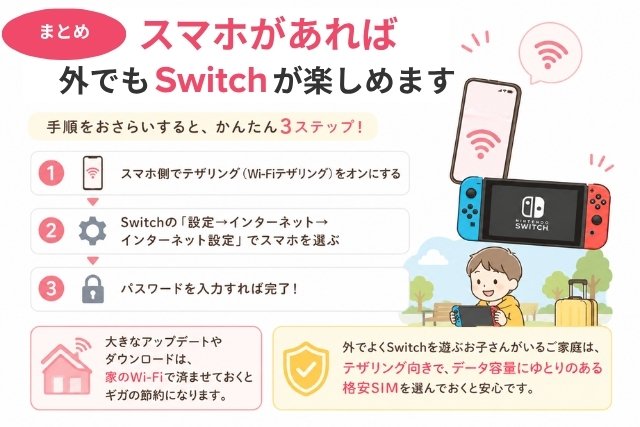
スマホのテザリングを使えば、Wi-Fiのない外出先や旅行先でも、Switchをインターネットにつなげます。手順をおさらいすると、
- スマホ側でテザリング(Wi-Fiテザリング)をオンにする
- Switchの「設定→インターネット→インターネット設定」でスマホを選ぶ
- パスワードを入力すれば完了
という、3ステップでつなげます。大きなアップデートは家のWi-Fiで済ませておけば、ギガの使いすぎも防げます。
「子どもが外でよくゲームをするから、ギガが足りるか心配」という方は、テザリング向きで、データ容量にゆとりのある格安SIMを選んでおくと安心です。こちらの記事で、テザリングに使える格安SIM5社を容量別にくらべているので、あわせて読んでみてくださいね。
コメント