
スーパーのレジでなかなかPayPay(ペイペイ)が開かない。画面の中央に現れるくるくるにとても焦りを感じる方も多いのではないでしょうか。
最近では電波状況が悪い場所でも、決済ができるようになったようですが、それでも後ろに人が並んでいると、その焦りは2倍にも3倍にもなって襲いかかってきますよね。
そこで今回は、
「スマホ決済は便利だから手放せない!でもレジ前で焦るのはもう嫌だ!」という方へ、
電波を気にせずさっとスマホ決済ができるQUICPay(クイックペイ)/iDを紹介したいと思います。
QUICPay/iDならアプリを開かなくても、スマホをお店の端末にかざすだけでOK。クレジットカードのタッチ決済や、交通系のICカードと同じ要領で支払いができるんです。
クレジットカードを財布ではなく、スマホの中にしまっておく感じです。
小規模なお店でも使えたり、クーポンがたくさんあったりと、PayPayもすごく魅力的です。ですが、普段クレジットカードを使っている方なら、QUICPayもかなりおすすめのスマホ決済なのでぜひ最後まで読んでみてくださいね。

私も以前はPayPayを使っていましたが、今はほとんどQUICPay。PayPayはクーポンやキャッシュバックが魅力的ですが、それ以上に使い勝手がいいなと感じているからです。
※QUICPayとiDは違うサービスですが、2つまとめて表記している点については、後ほど解説します。
- PayPay(ペイペイ)とQUICPay(クイックペイ)/iDの大きな違い
- 電波が悪いお店でも支払える理由
- チャージがいらなくなる仕組み
- iPhone・Androidへの登録のしかた
まず知っておきたい、お店でのスマホ決済は2種類
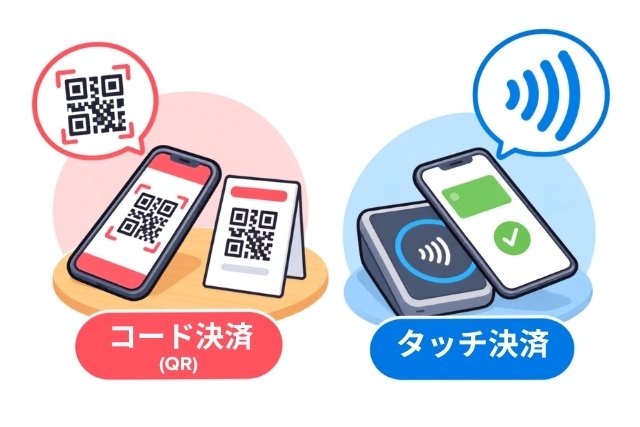
スマホでの支払いは、ざっくり2つに分かれます。
| 種類 | 何をするか | 代表例 |
|---|---|---|
| コード決済(QR) | 画面のコードを読み取ってもらう/お店のQRを読む | PayPay、楽天ペイ、d払い |
| タッチ決済 | 端末にかざす | QUICPay、iD、Suica、PASMO |
PayPayとQUICPay/iDの違い早見表
PayPayとQUICPay/iDは仕組みが違うことがわかりました。では次に具体的にはどう違うのか?を見ていきます。
| PayPay | QUICPay/iD | |
|---|---|---|
| 支払い方法 | 画面のバーコードを見せる/お店のQRを読む | 端末にかざすだけ |
| アプリを開く | 必要 | 不要 |
| 電波 | 必要 | 不要 |
| チャージ | 必要 | 不要(後からカード払い) |
| 支払い元 | PayPay残高・PayPayクレジット | 登録したクレジットカード |
| 使えるお店 | とても多い(小さな個人店にも普及) | 多いがPayPayほどではない |
| 友達への送金 | できる | できない |
| クーポン特典 | 多い | 少ない |
PayPayはQRコードやバーコードを表示する際に電波を必要とするのに対して、QUICPayは必要ありません。この点がレジ前でのもたつきをなくしてくれます。
私がQUICPayを使う理由
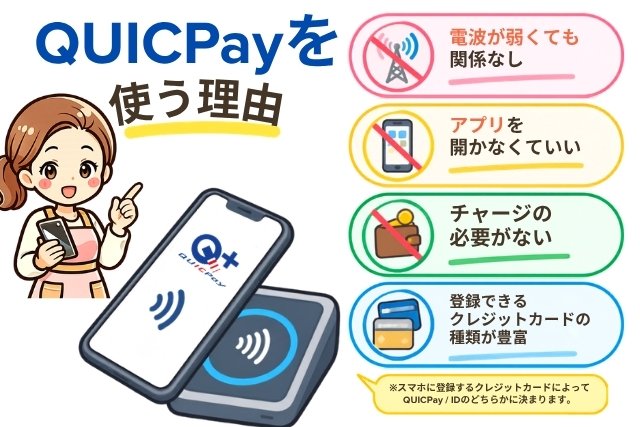
電波が弱くても関係なし
表を見ていただくとわかる通り、PayPayはQRコードやバーコードをスマホに表示する際に電波が必要です。
一方、QUICPayはコードを表示させる必要はなく、お店の端末にスマホをかざすだけでOK。クレジットカードのタッチ決済や、電車に乗る時のICカードと同じ要領です。
これで電波の弱いお店や格安SIMで速度が遅くなるお昼の時間帯でも、レジ前で焦ることがなくなりました。
アプリを開かなくていい
QUICPay/iDはアプリを開かなくても決済が可能です。スマホがロックされていても大丈夫。
アプリを開くこのひと手間がないだけでも、めんどくさがりな私はかなりラクだなと感じます。
チャージの必要がない
PayPayは残高から払う場合、チャージが必要です。一方QUICPay/iDは、普段使っているクレジットカードと紐づけているので、チャージそのものがいりません。
私は普段、現金をあまり持っていないので、チャージするためには
【コンビニに行く→ATMでお金を下ろす→PayPayにチャージする】
という工程をふまなければなりません。
チャージのためだけにコンビニに行くのはすごく面倒&不要なものまで買ってしまうため、できれば行きたくない…。ATMに行くだけなのに、なぜかついでに店内一周回ってしまいますよね?きっと私だけではないはずっ!

それから、私は支出をクレカにまとめて家計管理をしているので、チャージしてしまうと何に使ったのかがわからなくなってしまうのも難点でした。PayPayの履歴で見ればいいのですが、それすらめんどくさかった…。
登録できるクレジットカードの種類が豊富
PayPayもクレジットカードと紐付けできます。ですが、PayPayは基本的にPayPayカード一択なのに対して、QUICPay/iDは紐付けできるカードの種類が豊富です。
普段使いしているクレカを紐付けできるのが嬉しいポイントです。
ちなみに、先ほどからQUICPay/iDと紹介しているのですが、スマホに登録するクレジットカードによってどちらかに決まります。
スマホ決済もたくさんあってややこしいですよね。どれかひとつにまとめて〜!と叫びたくなります。
ですがQUICPayかiDかはスマホにクレカを登録すれば自動で分けられるので、心配はいりません。
利用可能なクレジットカードはこちらで確認できます。
QUICPay対応カード一覧 ・・・楽天カード・セゾン・JCBなど
iD対応カード一覧・・・三井住友カード・イオンカード・dカードなど
ちなみに、デビットカードやプリペイドカードにも対応しているので、使いすぎが心配な方にも安心です。
スマホへの登録方法
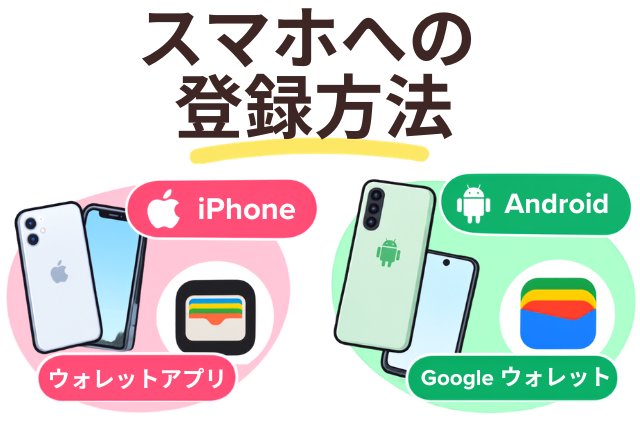
スマホへのクレジットカード登録はとてもかんたん。
ただ、一つだけ先に確認しておきたいことがあります。
Androidは、おサイフケータイ(FeliCa)対応の機種でないとQUICPay/iDが使えません。
今使っているスマホが対応しているかは、お使いの機種名と「おサイフケータイ」で検索、またはおサイフケータイ対応機種一覧で確かめてくださいね(iPhoneは対応しているので大丈夫です)。
確認ができたら、あとはクレカを登録するだけ。使うのはiPhoneもAndroidもウォレットアプリです。元から入っていることが多いですが、見当たらなければiPhoneはこちら、Androidはこちらからインストールできます。
iPhoneでの登録方法
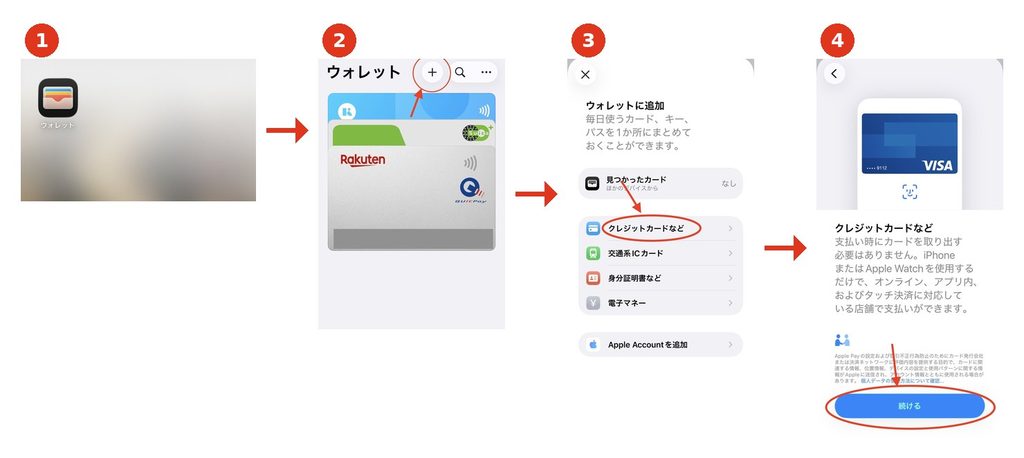
- 「ウォレット」アプリを開いて、右上の「+」をタップ
- 「クレジットカードなど」を選ぶ
- 「続ける」を押して、画面の案内に沿ってカードを追加する
- カード会社の確認が入ることがあります
- 承認されたら完了
Androidでの登録方法
- 「Google ウォレット」アプリをダウンロードして開く
- 「+ ウォレットに追加」を選ぶ
- 「クレジットやデビットカード」を選ぶ
- 「+ 新しいクレジットカードかデビットカード」からカード情報を読み取る(手入力も可)
- 「続行」
- 規約を確認して「同意する」
- 「続行」を押して本人確認
- カードが表示されたら「OK」
- 完了
【出典:QUICPay公式の設定ガイド(Android) 】
どんなお店で使える?
お店の利用可能決済に「QUICPay」があればそのお店ではQUICPayが使えます。使う時は「クイックペイで」と伝えるだけで大丈夫。
画面を自分で選択する場合は「電子マネー」を選択してくださいね。
また、カードにタッチ決済マーク(4本の電波マーク)があれば、タッチ決済対応のお店で「タッチ決済で」と伝えて支払うこともできます。
画面選択の場合には「クレジットカード」を選択します。
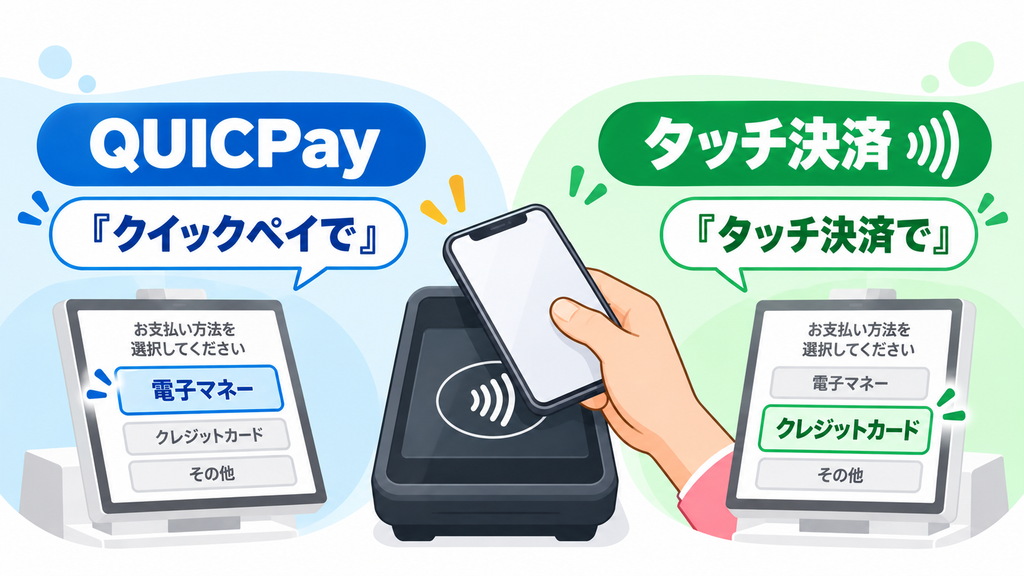
スマホに登録したクレカを確認してみてくださいね。
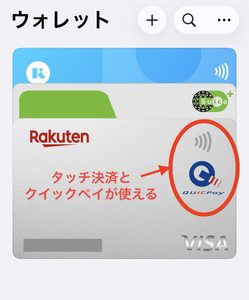
ちなみに私は、VISAの楽天カードを登録。楽天カードなら「QUICPay」、「タッチ決済」両方に対応しているので、支払いのできるお店が広がり、とても便利です。
使いすぎが心配なら「Kyash」もおすすめ
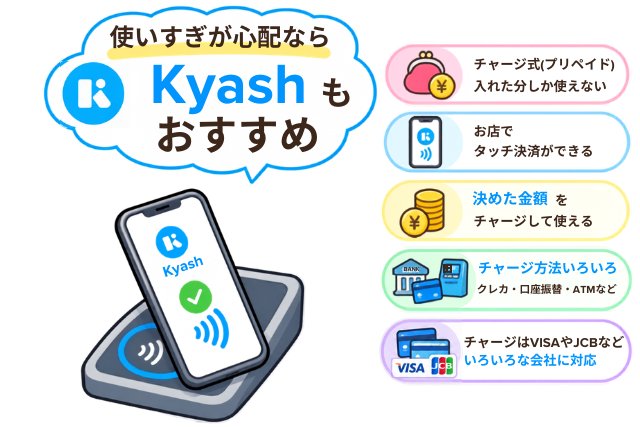
クレジットカードだと使いすぎが心配。でもタッチ決済は魅力的。今持っているクレジットカードでチャージ式にできないかな?という方は、「Kyash」がおすすめです。
Kyashの主な特徴はこちら
- チャージ式(プリペイド)のVisaカード(入れた分しか使えない)
- スマホに登録してタッチ決済ができる
- 決めた金額をチャージして使うことができる
- チャージ方法はクレカ・口座振替・ATMなど
- クレカでチャージする場合でもJCBやVISAなど、主要なカード会社のクレカが使える
Visaカードといっても審査は不要です。もっと詳しく知りたい!という方はKyashの公式サイトを覗いてみてくださいね。
まとめ|電波が弱い時、レジ前で焦らないのはQUICPay
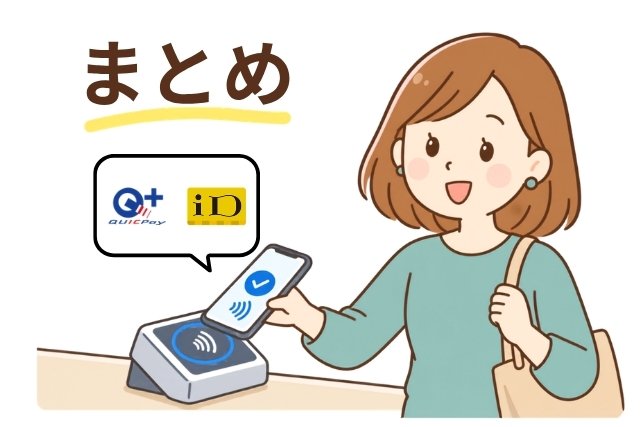
なんだか見返してみると、「めんどくさい」を連発しておりすみませんでした…。でも言い換えると、このめんどくさいを省いてくれるQUICPay/iDはとても使い勝手の良いスマホ決済だと思っています。
改めてQUICPay/iDの特徴をまとめると
- 電波:使わない
- 支払い方法:端末にかざすだけ
- チャージ:必要なし
- 支払い元:クレジットカード
- 使えるお店:多いがPayPayよりは少ない
- 友達への送金:できない
- クーポン特典:PayPayより少ない
いつも行くお店が電波が悪くて焦ってしまう、もっとスマートにスマホ決済ができたらなーと悩んでいる方は、ぜひスマホのウォレットにいつも使っているクレジットカードを登録してみてくださいね。
QUICPayやiDをもっと詳しく知りたい方は公式サイトをチェックしてみてください。
このブログでは、格安SIMの心配事や、便利な使い方などを、主婦目線でできるだけ簡単にお伝えしています。ぜひ他の記事も覗いてみてくださいね。
コメント