
メルカリで取引をしていくと、過去の取引がたくさん溜まって見づらくなってしまうことってありませんか?
そんな時は削除をしていくと思うのですが、メルカリって一括削除ができないんです。なので、ひとつづつ削除していくのですが、これがとーーーーーーっても面倒くさい。
でもそんな時、PCを使って時短できる方法を発見!アプリや拡張機能も不要で、簡単にできます。
PCを持っている方に限られますが、もし同じ悩みを抱えている方がいれば、参考にしていただけると嬉しいです。
- メルカリの販売済み商品を大量に削除したい方
- PCを持っている方
メルカリの売れた商品を削除する方法

取引履歴を削除する際の前提条件として、一定の期間が経っていないと削除は行えない仕様となっています。
メルカリによると、削除可能なタイミングは以下のようになっています。
〝出品商品の取引完了後、最後の取引メッセージから2周間が経過している〟
もし取引完了後、2週間経過しているのに削除ボタンが出てこない場合は、最後に行った取引メッセージの日数がまだ2週間経過していないかもしれません。
【削除手順】
- 出品画面にある「出品中の商品」を選択する
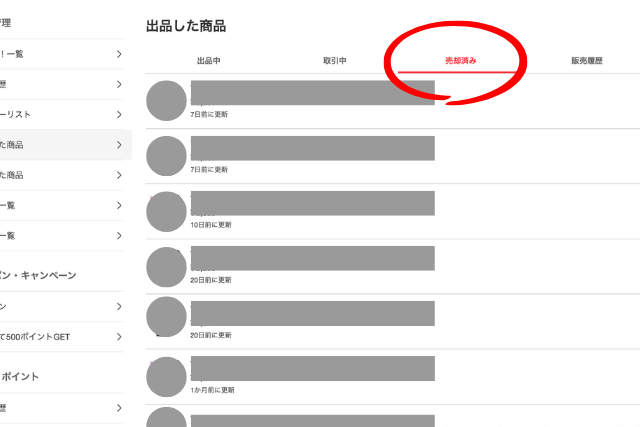
- 「売却済み」一覧から削除したい商品を選択する
- 「この商品を削除する」を選択する
このとき、削除するとその都度「出品中」の画面にもどってしまいます。なのでまた削除手順を1からやりなおし。
これが何十個もあるとすごくに面倒くさいんです。
削除がめんどくさい時の解決方法と手順【PC使用】
簡潔に説明すると、PCの「画面の分割ビューを」使用します。
そうすることで簡単に削除していくことが可能になります。
【手順】
1. 売却済みのリスト画面を表示させる
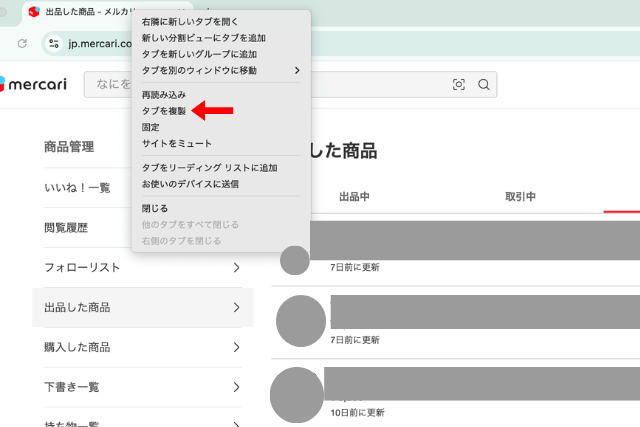
2. タブを右クリックし、「タブを複製」を選択
(今開いているタブのサイトが、新しく右側に開かれます)
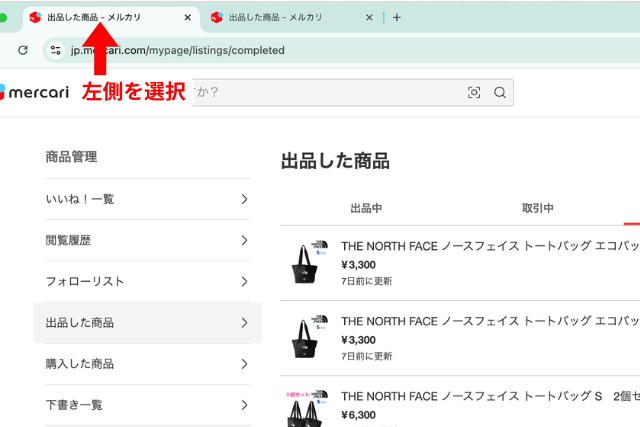
3. もとのタブ(左のタブ)を選択
4. 複製した(右のタブ)にカーソルをあわせ右クリック
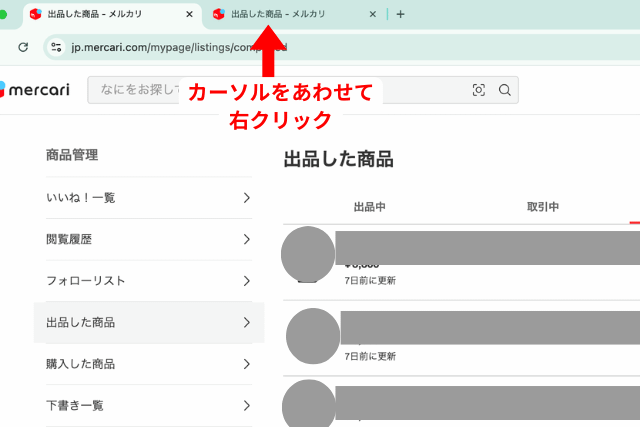
4. 「現在のタブで新しい分割表示」をクリック
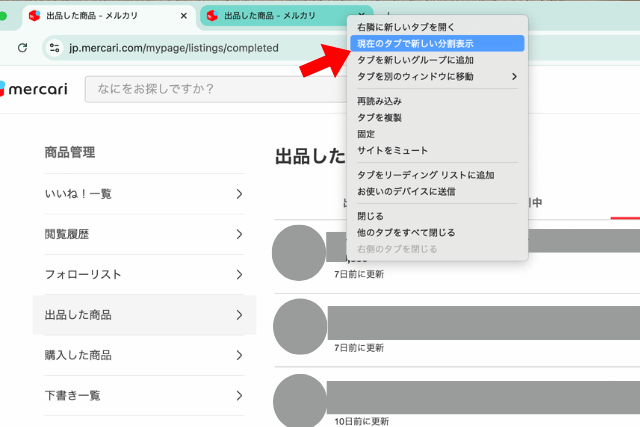
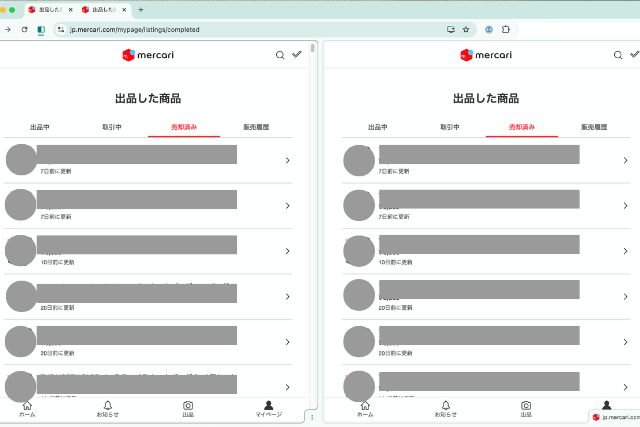
そうすると、画面を分割して表示することができます。
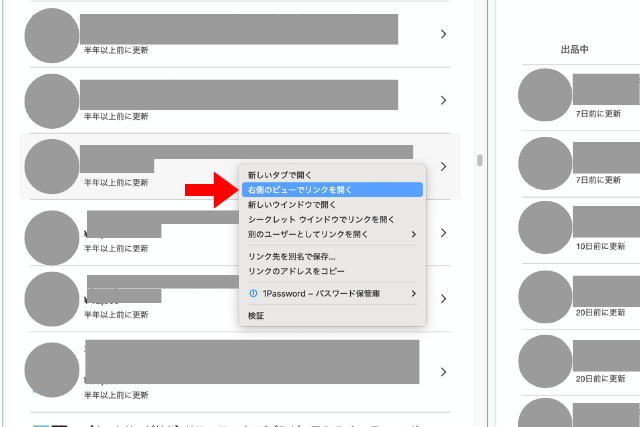
5. 左の画面で削除したい商品を右クリックし、「右側のビューでリンクを開く」を選択
6. 右側の画面に取引画面が出てくるので、「この商品を削除する」をクリック
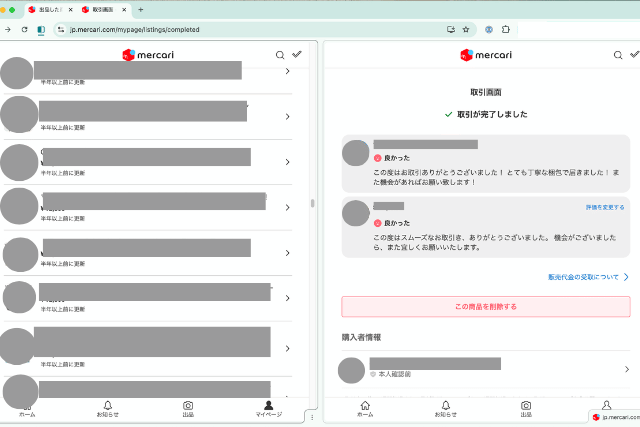
7. 手順5.6を繰り返します
商品を削除しても、左の画面では商品が残っていますが、そのまま削除していきます。
最後に更新すれば表示されなくなります。
削除するメリットとデメリット

ちなみに、メルカリで売れた商品を削除するメリット・デメリットをWEBで検索してみると以下のような点が挙げられていました。
【メリット】
- プロフィール画面がスッキリして見やすくなる
- 過去の交渉内容が見れないため、価格交渉において有利に進めやすくなる
- すでに売れた商品に対しての在庫問い合わせがなくなる
【デメリット】
- 販売実績が減る
- 販売実績が減ることで、購入専用のアカウントと間違えられる
特にデメリットと感じない方は、売却済み商品は消したほうがよさそうです。
実際わたしも、「販売中」と「販売済み」商品が混ざってしまい、とても見づらいプロフィール画面になっていました。これを「販売中」の商品だけに表示することで、かなりスッキリ見れるようになり改善されました。
「世界観や販売実績を見てもらいたい」という場合は、見せたい商品をあえて数点商品を残しておくのも良いかもしれませんね。
まとめ
メルカリの販売済み商品を大量に削除するには、PCの分割ビューを使うと便利です。
一個づつ削除する手順は変わりませんが、分割された2つの画面でそれぞれ「商品選択」と「削除」を行っていくので、スピーディーに削除することが可能になります。
PCを持っている方限定の技とはなってしまいますが、アプリや拡張機能などは一切不要なので、ぜひお試しください!

コメント